
Install the app
How to install the app on iOS
Follow along with the video below to see how to install our site as a web app on your home screen.
Note: This feature may not be available in some browsers.
-
Hiện tại trang web đang trong quá hình chuyển đổi và tái cấu trúc lại chuyên mục nên có thể một vài chức năng chưa hoàn thiện, một số bài viết và chuyên mục sẽ thay đổi. Nếu sự thay đổi này làm bạn phiền lòng, mong bạn thông cảm. Chúng tôi luôn hoan nghênh mọi ý kiến đóng góp để chúng tôi hoàn thiện và phát triển. Cảm ơn
You are using an out of date browser. It may not display this or other websites correctly.
You should upgrade or use an alternative browser.
You should upgrade or use an alternative browser.
Thay đổi logo mạng cho S60 v3!
- Thread starter Kojiro
- Ngày gửi

bloodboyvd
New Member
mình đã thử trên N73 tất cả các bước bác bảo đều xong cả,chỉ đến khi có tin nhắn từ 1 số lạ đến là biểu tượng mình làm thì ko có,hiện ra biểu tượng đen ngòm.đều thử cả với vinaphone và viettel đều cho kết quả như vậy.thế là sao hả bác?
- Đối với Vinafone là 54F220
- Đối với Viettel là 54F240
mình đánh đúng y như vậy.
- Đối với Vinafone là 54F220
- Đối với Viettel là 54F240
mình đánh đúng y như vậy.
mình đã thử trên N73 tất cả các bước bác bảo đều xong cả,chỉ đến khi có tin nhắn từ 1 số lạ đến là biểu tượng mình làm thì ko có,hiện ra biểu tượng đen ngòm.đều thử cả với vinaphone và viettel đều cho kết quả như vậy.thế là sao hả bác?
- Đối với Vinafone là 54F220
- Đối với Viettel là 54F240
mình đánh đúng y như vậy
bác nên dùng cái hình blank.bmp trong cái Nokia logo chứ không nên tạo cái hình mới
 kinh nghiệm của tui là thế
 vinhly8237
New Member
Bạn nên dùng hình blank.bmp mở với Paint sau đó tạo tên theo ý mình có dấu vô tư .Save as với file tên khác theo mặc định có logo 574 byte tuyệt đối !Không nên dùng PS để chỉnh sửa ...(logo 576 byte ...).Sau đó bạn theo các bước trên là chắc chắn luôn .
bloodboyvd
New Member
cuối cùng thì cũng làm dc rùi cuối cùng thì cũng làm dc 1 logo do mình tự tao hihi.cám ơn các mod nhiều.

nguyenvansang
Well-Known Member
bạn ơi! dạy mình cách thay đổi thông số của file .olp với! mình ko biết xài WinHex mừ! hay bạn thay đổi giùm mình nha! Kojiro! mình xài mạng Mobifone
Các Mod giúp em với!
Các Mod giúp em với!
Sửa lần cuối bởi điều hành viên:
nguyenvansang
Well-Known Member
ui! thế thôi hả! làm em cứ đúp vào cái số 30 + chọc ngoáy linh tinh cái phần mềm mà ko thấy si nhê! oải quá nên nhờ anh! hì

Kojiro
Super V.I.P
Hôm nay vào thay đổi thử logo xem nó thế nào nhưng k biết làm sao khi M chạy ct NokiaLogo.exe thì nó báo thế này Bạn nào giúp M với .Cám ơn nhiều !
Bạn down file Nokia logo (426.2 kb) nhé! Xem thử có được không

tranquocdung0105
New Member
Yêu cầu bạn phải có:
1. Phần mềm NokiaLogo.exe - chạy trên máy tính để tạo ra Logo cho mình
2. Một bộ Winhex để sửa file logo mình tạo ra.
File đính kèm bên dưới nhé!
Cách làm:
1. Tạo một file ảnh đen trắng .bmp kích thước 128x32 (nhớ là chỉ đen trắng thôi - hiện tại chưa tạo được logo màu) - đây chính là logo tí nữa sẽ thay thế cho dòng VN VINAPHONE hoặc VN MOBIFONE hoặc VIETTEL đơn điệu của bạn. Bạn có thể dùng Paint để sửa ảnh có tên Blank trong thư mục logo (extract từ Nokia Logo Changer). Ví dụ như bạn sẽ đưa tên bạn vào.
Của mình nè:
2. Cắm điện thoại vào, dùng chế độ Mass Storage hay cắm thẻ nhớ vào đầu đọc thẻ cũng được, nhớ chọn Show all file, để hiện file ẩn lên nhé, tạo thư mục private\1000484b\mail (nếu bạn lưu tin nhắn trên thẻ nhớ thì đã có sẵn thư mục này rồi, còn không thì tạo mới - khi đó nhớ sao lưu thư mục này ra vì khi thực hiện các tin nhắn trong thẻ nhớ sẽ bị xóa hết)
3. Chạy file NokiaLogo.exe, chuột phải vào ảnh có chữ JAROD, nhấp vào load, chọn ảnh đen trằng bạn vừa làm ở bước 1, chọn Open. Ở mục chọn Operator có thể chọn tùy ý - tôi chọn USA-T-Mobile. Tiếp theo ấn vào nút Export (đợi để máy chạy: qua 2 bước xóa các tin nhắn nếu có trong thư mục Mail, xong rồi sẽ chạy copy).
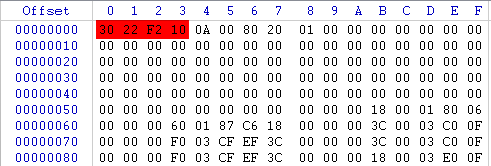
4. Bây giờ chạy tiếp file winhex.exe (hex editor) mở file .opl trong \Private\Mail\1000484b\00001001_S\a\0010000a_F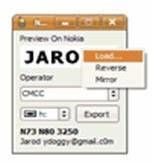

Ngay dòng đầu tiên sẽ có thấy chuỗi có dạng 30 - gh - ij - kl . Bạn thay gh – ij - kl tương ứng với:
- Đối với Mobifone là 54F210
- Đối với Vinafone là 54F220
- Đối với Viettel là 54F240
5. Chuyển chế độ máy điện thoại thành General (thường là phải tắt máy) hay cắm thẻ nhớ vào điện thoại. Bây giờ chuyển chế độ lưu tin nhắn sang thẻ nhớ (Messaging->Options->Settings->Other->Memory in use). Vào inbox sẽ thấy có một tin nhắn từ một số máy lạ hoắc, mở ra, rồi chọn Save.
6. Xong! Kiểm tra xem, Logo đã được thay đổi! Bây giờ có thể phục hồi lại tin nhắn mà bạn đã lưu lúc nãy hoặc chuyển chế độ lưu tin nhắn sang máy cũng được - logo không mất đâu!
Chúc các bạn thành công! Mình đã làm thành công trên N93.
Thank to quoctung & kakatara
Chỉ mình với mình đã làm các bước đầu rồi nhưng đến bước copy logo qua thẻ nhớ PM nó không cho mà nó hiện lên như thế này.:-/
Sửa lần cuối:
Kojiro
Super V.I.P
Chỉ mình với mình đã làm các bước đầu rồi nhưng đến bước copy logo qua thẻ nhớ PM nó không cho mà nó hiện lên như thế này.:-/
Thông báo này là do chương trình không tìm ra source để chép logo vào ấy mà!
Bạn đọc kỹ lại bước 2 là ok! Phải có thư mục mail2 trong thẻ nhớ mới được.
cuonglatoi
New Member
anh kojro ơi em cũng bi tương tư như vây em đã tạo thư mục như anh bảo nhưng máy không cho phép tạo. có cách nào khác không anh

hung66000
New Member
anh kojro ơi em cũng bi tương tư như vây em đã tạo thư mục như anh bảo nhưng máy không cho phép tạo. có cách nào khác không anh
Nếu máy k cho tạo thư mục đấy thì bạn chuyển chức năng nhận tin nhắn của máy sang thẻ nhớ rồi gửi 1 tn đi hoặc nhận 1 tn đến thì máy sẽ tự động tạo ra thư mục đấy trong thẻ nhớ cho bạn . Để chuyển tn sang thẻ nhớ bạn vào Messaging / options / Settings / Other / Memory in use rồi chọn Memory card
C
cruel
Guest
Mình có thư mục mail2 rồi nhưng khi export nó cứ xóa riết rồi chương trình báo" Cannot read ... " như trên
Kojiro
Super V.I.P
Mình có thư mục mail2 rồi nhưng khi export nó cứ xóa riết rồi chương trình báo" Cannot read ... " như trên
Nó báo nguyên văn là gì vậy bạn? Có thể nó không tìm đc Mail2 đó hay thẻ của bạn chưa đc PC nhận, có thể lắm chứ!
Bạn đưa thông báo cụ thể nhé!

Em_be_hu
New Member
Chắc là bạn dùng chế độ mass troage của phone để kết nối với máy tính rồi, như vậy thì nó báo lỗi ngay. Bạn phải cắm thẻ nhớ vào đầu đọc thẻ nhớ thì mới làm dc!Mình có thư mục mail2 rồi nhưng khi export nó cứ xóa riết rồi chương trình báo" Cannot read ... " như trên
Để đọc dc thì lại cần cái "dưỡng thẻ", híc chán thật!
Kojiro
Super V.I.P
Chắc là bạn dùng chế độ mass troage của phone để kết nối với máy tính rồi, như vậy thì nó báo lỗi ngay. Bạn phải cắm thẻ nhớ vào đầu đọc thẻ nhớ thì mới làm dc!
Để đọc dc thì lại cần cái "dưỡng thẻ", híc chán thật!
Ủa :-? mình nhớ mình đâu có hướng dẫn phải có đầu đọc thẻ mới làm được đâu, bạn lấy ở đâu ra tin nóng dẻo vậy
Mình vẫn làm qua Mass Storage mà!
C
cruel
Guest
Nó báo nguyên văn là gì vậy bạn? Có thể nó không tìm đc Mail2 đó hay thẻ của bạn chưa đc PC nhận, có thể lắm chứ!
Bạn đưa thông báo cụ thể nhé!
Mình có thư mục mail2 rồi

Nhưng khi export thì mình thấy nó xóa hết đi. Sau đó báo lỗi như sau:

Sửa lần cuối bởi điều hành viên: