[video=youtube;EACiOtSkGF4]http://www.youtube.com/watch?v=EACiOtSkGF4[/video]
Thanh tác vụ - Window 8 phong cách là một công cụ bắt chước Window 8 Taskbar. Nó có ích khi bạn muốn khởi động ứng dụng, thiết lập chung, liên lạc ưa thích một cách nhanh chóng.
Tính năng
☆ Nút "Start"
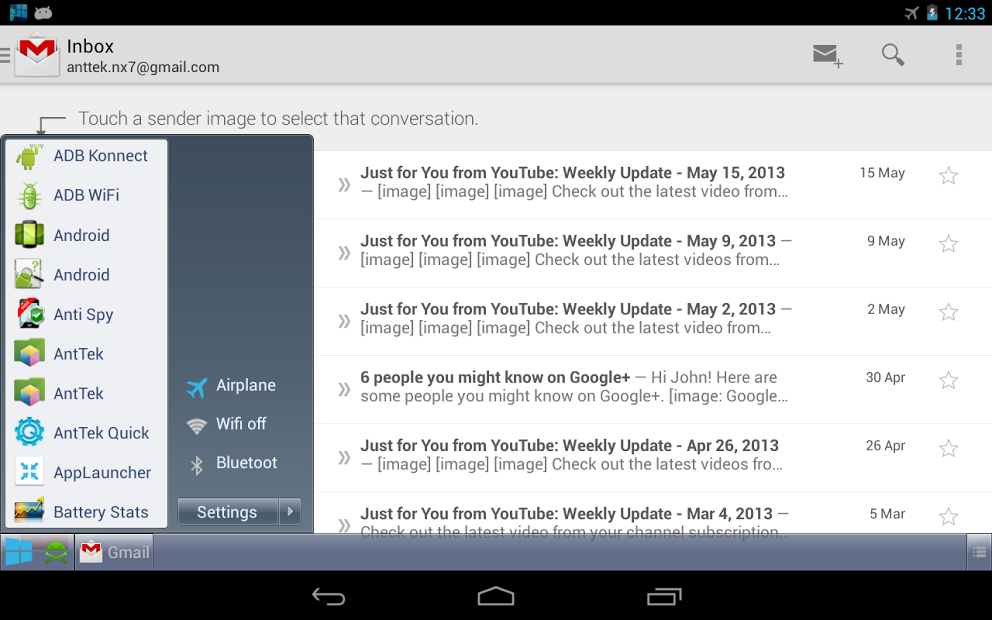
Bấm vào nút "Start" để mở thanh tác vụ. Di chuyển lên / xuống để khởi động ứng dụng. Nếu bạn thêm các thư mục, danh bạ, cài đặt, bấm vào chủ đề để thực hiện.
☆ Thay đổi vị trí nút "Start"
Nhấp vào một tổ chức trong một thời gian, sau đó di chuyển xung quanh để thay đổi vị trí của nó.
☆ Nút thông minh "Start"
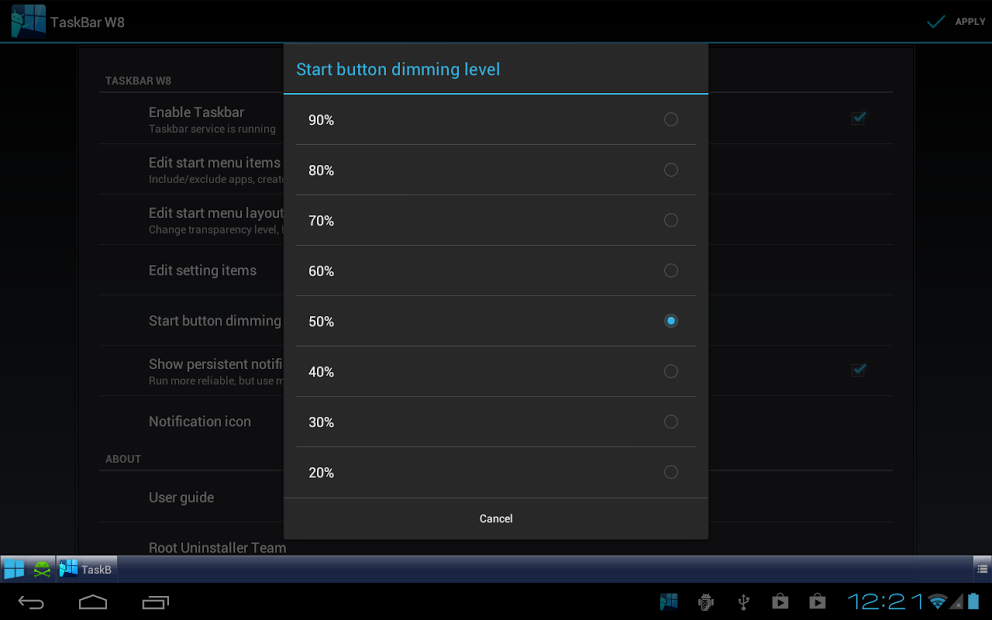
Nút "Start" sẽ được mờ nếu thanh tác vụ không mở trong hai giây. Nó cũng học cách bạn sử dụng Start menu và thanh tác vụ, sau đó điều chỉnh chúng cho bạn.
☆ Sắp xếp lại các ứng dụng
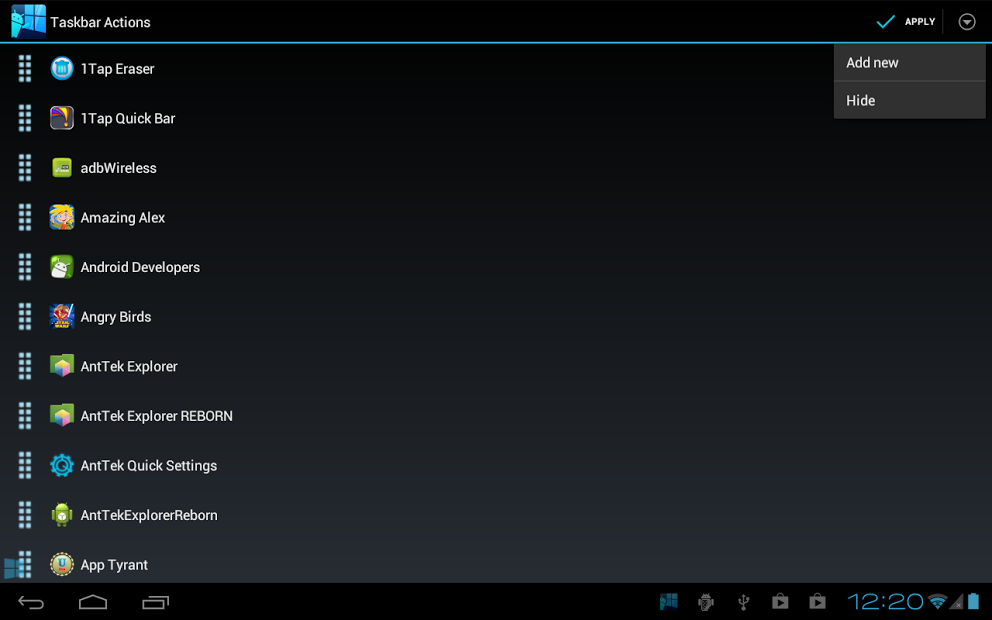
Mở cài đặt> sửa mục trình đơn bắt đầu, sau đó kéo biểu tượng ở bên phải và di chuyển để thay đổi thứ tự mục.
☆ Giấu ứng dụng
Mở cài đặt> sửa mục trình đơn bắt đầu, sau đó bấm vào thanh hành động> ẩn để loại trừ các ứng dụng.
☆ Tạo thư mục
Mở cài đặt> sửa mục trình đơn bắt đầu, sau đó bấm vào thanh hành động> thêm mới để thêm thư mục mới. Loại tên thư mục, chọn biểu tượng và kiểu thư mục.
Loại thư mục bao gồm:
- ứng dụng
- Cài đặt
- Liên hệ
Nhiều loại đến sớm: dấu, phím tắt, quay số nhanh, vv,.