
HTC_VUTHANH
Moderator
HƯỚNG DẪN: RUN ADMINISTRATOR cho WINDOWS7/VISTA:
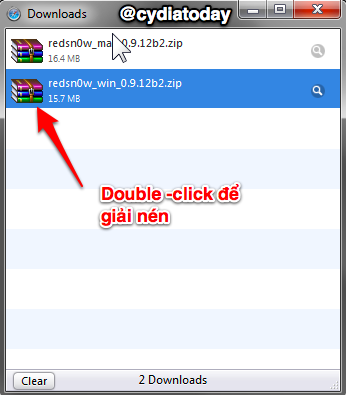
1- Sau khi download, double-click file .zip để giải nén:
1- Sau khi download, double-click file .zip để giải nén:
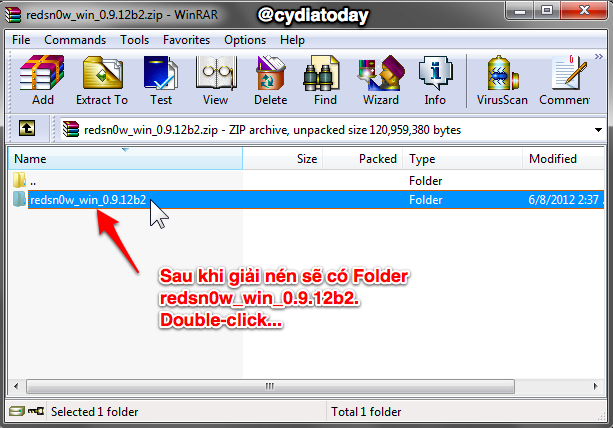
2- Giải nén xong sẽ có folder redsn0w_win_0.9.12b2, double-click sẽ có file redsn0w.exe:
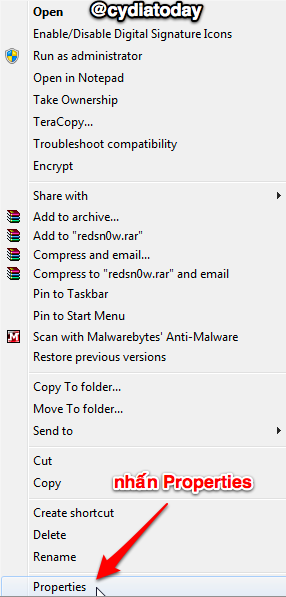
3- Kéo file redsn0w.exe ra Desktop, chuột phải vào file redsn0w.exe chọn Properties:
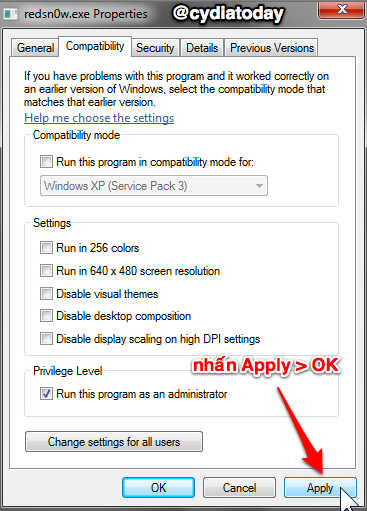
4- Chọn Run this program as an administrator, nhấn Apply > OK:
HƯỚNG DẪN JAILBREAK (All iDevices, Mac & Win tương tự, Win đã Run Administrator):
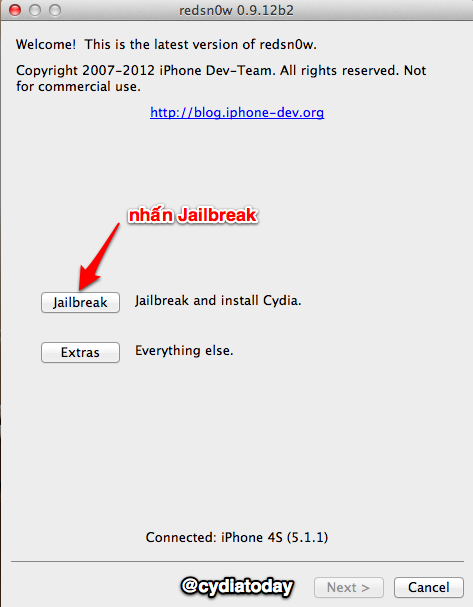
Bước 1- Kết nối iDevice, mở Redsn0w, nhấn Jailbreak. Lưu ý:
[*=center]Chip A4 (iPhone4/3GS/iPad1/iPdTG3-4): nên về DFU trước khi JB sẽ ít lỗi, tuy nhiên nếu máy vừa Rerstore sạch bằng DFU mode không cần về DFU nữa.
[*=center]Chip A5/A5X (iPhone4S/iPad2/iPad3): Không cần về DFU hay Power OFF, cứ để ở Homescreen hoặc Standby trước khi JB.
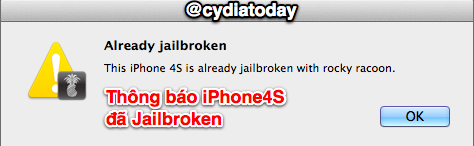
Ghi chú: Nếu máy đã Jailbroken trước đó, sẽ có thông báo đã như sau,
phải về DFU và Restore lại Firmware 5.1.1:
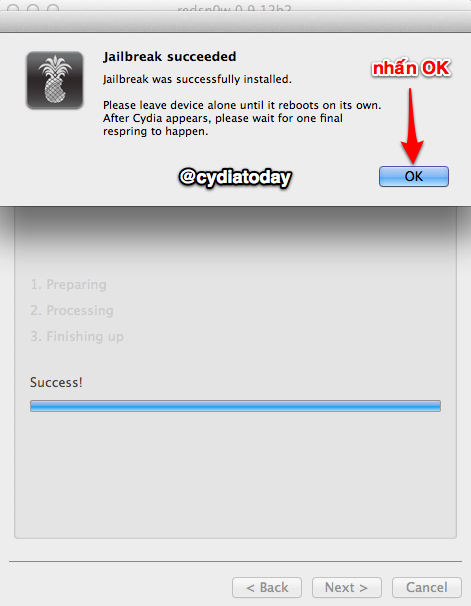
Bước 2- Redsn0w bắt đầu 3 bước Preparing... Processing... và Finishing... :

Bước 3- Thông báo đã Jailbroken thành công, nhấn OK:
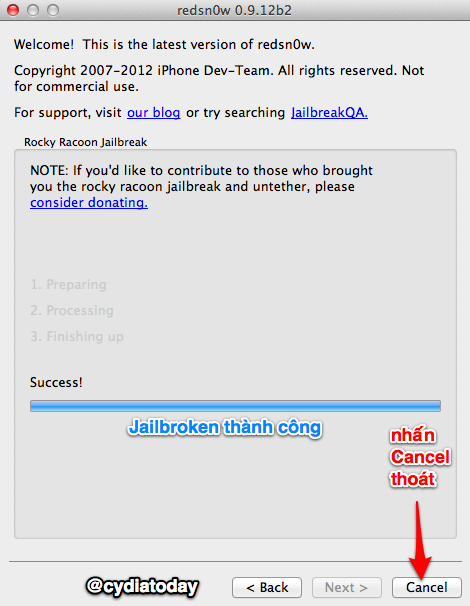
Bước 4- Nhấn Cancel để thoát Redsn0w:
Bước 5- Lúc này iDevice lần lượt tiến hành cài đặt Cydia, lưu ý không được đụng đến thiết bị hoặc trượt thanh Slide to unlock, nếu không sẽ không có Cydia:
[*=center]Xoay vòng Respring lần 1...
[*=center]Khởi động Táo lần 1...
[*=center]Xoay vòng Respring lần 2...
[*=center]Khởi động Táo lần 2 với thanh loading...
[*=center]iDevice vào Lockscreen lần 1 (đừng trượt Slide to Unlock)... màn hình đen...
[*=center]iDevice vào Lockscreen lần 2 là đã Installed xong Cydia...
[*=center]Trượt Slide to Unlock sẽ thấy icon Cydia.
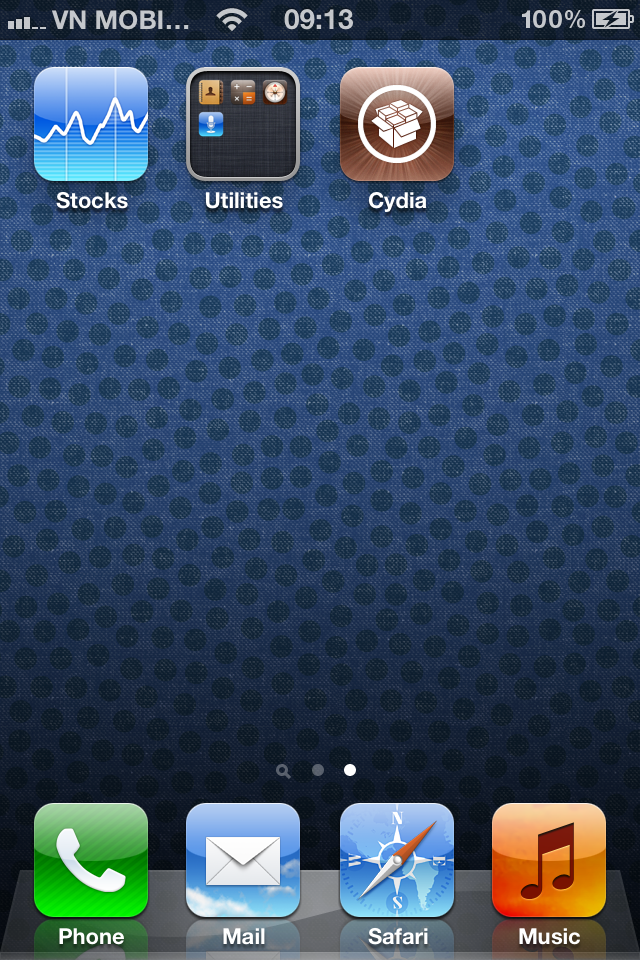
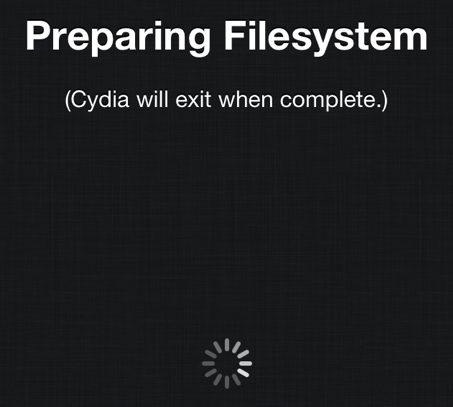
Nhấn icon Cydia để sắp xếp các files hệ thống:
Vào Cydia>Changes>nhấn Refresh để Load Data về đầy đủ, sau đó nhấn Upgrade (1) file hệ thống prce 8.30-5 Cydia/Telesphoreo:
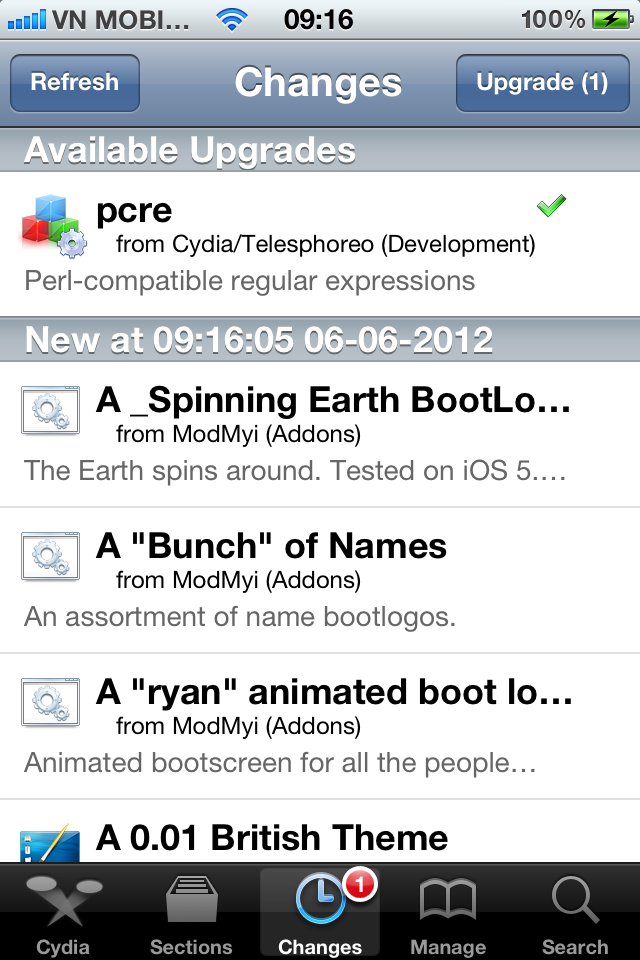
Sau khi Jailbroken và tải Cydia đầy đủ, các bạn thực hiện tiếp cài đặt apps trong Cydia
Lưu ý, Firmware 5.1.1 (mới nhất) sẽ có thể có những apps chưa tương thích đầy đủ, chỉ nên cài những apps đã được test ổn định
Nguồn:TinhTê
